
¿Alguna vez te has preguntado si es posible lograr resultados cinematográficos sin necesidad de un ordenador potente o conocimientos técnicos avanzados? La respuesta corta es sí, y todo reside en la potencia de tu propio teléfono.
Hoy en día, editar vídeo móvil se ha convertido en una tarea sencilla gracias a herramientas innovadoras que democratizan la creación de contenido. Esta aplicación líder permite transformar clips cotidianos en piezas de alta calidad con solo unos toques en la pantalla de tu Android o iPhone.
Gracias a la integración de inteligencia artificial, ahora puedes eliminar fondos complejos, mejorar la resolución de tus imágenes y generar subtítulos automáticos en segundos. A lo largo de este artículo, exploraremos los mejores trucos de montaje, ajustes de color y técnicas de exportación para que tus proyectos destaquen en cualquier red social.
Puntos clave
- Descubre cómo la IA facilita la edición profesional desde tu smartphone.
- Aprende a eliminar fondos y mejorar la calidad visual de tus clips.
- Domina la creación de subtítulos automáticos para aumentar el alcance.
- Optimiza el color y el sonido para lograr un acabado cinematográfico.
- Conoce los mejores trucos de exportación para mantener la máxima nitidez.
Qué puedes hacer con CapCut desde el móvil
La revolución de la edición de vídeo móvil ha puesto el poder de un estudio profesional directamente en tu bolsillo. Hoy en día, no necesitas equipos costosos para lograr resultados sorprendentes que cautiven a tu audiencia en redes sociales.
Por qué CapCut destaca entre los editores de vídeo móviles
Esta aplicación se ha ganado su lugar gracias a una interfaz intuitiva que permite editar vídeo móvil con una fluidez asombrosa. A diferencia de otras herramientas, ofrece una línea de tiempo multipista que facilita la superposición de elementos, música y efectos visuales.
Además, el uso de plantillas prediseñadas permite que cualquier usuario, incluso sin experiencia previa, pueda crear vídeos dinámicos en cuestión de minutos. Es esta combinación de sencillez y potencia lo que la convierte en la opción favorita de millones de creadores.
«La creatividad no depende de la herramienta, sino de cómo decides utilizarla para contar tu historia.»
Funciones gratuitas y límites que conviene conocer
La mayoría de las herramientas esenciales en CapCut son totalmente gratuitas, lo que permite exportar vídeos de alta calidad sin marcas de agua molestas. Sin embargo, existen funciones avanzadas, como efectos especiales premium o almacenamiento en la nube adicional, que requieren una suscripción.
| Característica | Versión Gratuita | Versión Pro |
|---|---|---|
| Exportación 4K | Incluida | Incluida |
| Efectos IA | Limitados | Acceso total |
| Almacenamiento | Básico | Expandido |
| Eliminación de marca | Sí | Sí |
Qué necesitas para empezar a editar en Android o iPhone
Para comenzar tu aventura creativa, solo necesitas un smartphone con un sistema operativo actualizado y suficiente espacio de almacenamiento. Se recomienda contar con al menos 2 GB de espacio libre para gestionar los archivos temporales de caché sin problemas de rendimiento.
Es fundamental tener una conexión a internet estable si planeas utilizar las plantillas más recientes o descargar recursos adicionales. Con estos requisitos básicos cubiertos, estarás listo para transformar tus grabaciones cotidianas en piezas de contenido profesional.
Cómo preparar un proyecto de CapCut con aspecto profesional
¿Sabías que el éxito de tu contenido en CapCut depende de cómo configuras tu proyecto desde el inicio? Un flujo de trabajo ordenado es la diferencia entre un vídeo amateur y una pieza con acabado cinematográfico. Dedicar unos minutos a la organización inicial te permitirá centrarte en la creatividad sin distracciones técnicas.
Elegir el formato adecuado para TikTok, Instagram, YouTube y Shorts
Cada plataforma tiene sus propias reglas de juego. Antes de empezar a editar vídeo móvil, debes definir dónde se publicará tu creación para evitar bordes negros o recortes indeseados.
- TikTok y Reels: Utiliza siempre la relación de aspecto 9:16 para ocupar toda la pantalla del usuario.
- YouTube Shorts: Al igual que los anteriores, el formato vertical es obligatorio para maximizar el impacto.
- YouTube tradicional: Opta por el formato horizontal 16:9 para una experiencia de visualización clásica.
Importar, ordenar y revisar los clips antes de editar
El caos en la línea de tiempo es el enemigo número uno de la productividad. Te recomendamos importar primero todo el material bruto y eliminar aquellas tomas que no aportan valor a tu narrativa.
Al organizar tus clips, asegúrate de agrupar las secuencias por temática o cronología. Esto facilitará enormemente la posterior inserción de subtítulos y efectos, manteniendo siempre una estructura lógica que guíe al espectador.
Configurar resolución, frecuencia de imagen y relación de aspecto
La configuración técnica es el pilar que sostiene la calidad visual de tu proyecto. En CapCut, asegúrate de ajustar la frecuencia de imagen a 30 fps para un aspecto natural, o a 60 fps si buscas una fluidez superior en escenas de acción.
Cuándo exportar en 1080p y cuándo utilizar 4K
No siempre más es mejor. Exportar en 1080p es la opción más equilibrada para redes sociales, ya que reduce el peso del archivo y acelera la carga en plataformas como Instagram o TikTok.
Reserva el 4K únicamente cuando tu material original tenga una nitidez excepcional y desees que el vídeo destaque por su alta fidelidad. Recuerda que, al editar vídeo móvil, el uso excesivo de 4K puede ralentizar la aplicación si tu dispositivo no cuenta con suficiente memoria RAM.
CapCut IA para acelerar la edición de vídeos
Optimizar tu flujo de trabajo al editar vídeo móvil es ahora mucho más sencillo gracias a las funciones automatizadas de última generación. La integración de CapCut IA permite que cualquier usuario, independientemente de su experiencia previa, pueda realizar ajustes complejos con solo un par de toques en la pantalla.
Generar vídeos a partir de un guion o una idea
Una de las funciones más sorprendentes es la capacidad de crear contenido desde cero utilizando únicamente texto. Solo necesitas introducir un guion detallado o una idea central, y la herramienta se encarga de buscar recursos visuales y estructurar la narrativa por ti.
Esta opción es ideal para quienes buscan agilidad en la creación de contenido para redes sociales. Te permite pasar de la fase de planificación a un borrador funcional en cuestión de minutos.
Eliminar fondos y aislar personas sin utilizar una pantalla verde
Olvídate de las complicaciones técnicas de montar un estudio profesional en casa. Con CapCut, puedes eliminar el fondo de cualquier clip de forma automática, logrando un recorte preciso alrededor de la silueta humana.
Esta tecnología es perfecta para añadir fondos personalizados o efectos creativos que capten la atención de tu audiencia. El resultado suele ser muy limpio, incluso en condiciones de iluminación variables.
Mejorar la imagen con ajustes automáticos y reducción de ruido
La calidad visual es fundamental para retener a los espectadores. Las herramientas de mejora automática ajustan el contraste, la saturación y la exposición para que tus clips luzcan profesionales sin esfuerzo manual.
Además, la función de reducción de ruido es un salvavidas cuando grabas en entornos con mucho viento o tráfico. El software limpia el audio de fondo, permitiendo que la voz principal destaque con total claridad.
Cómo revisar los resultados de la inteligencia artificial antes de publicar
Aunque la automatización es potente, siempre es necesario realizar una revisión crítica antes de exportar. A veces, los recortes pueden presentar pequeñas imperfecciones en los bordes o las texturas pueden verse algo artificiales.
Te recomendamos verificar cada corte y ajuste para asegurar que el resultado final mantenga la coherencia visual. La supervisión humana garantiza que el toque personal de tu marca no se pierda en el proceso.
| Función IA | Beneficio Principal | Nivel de Precisión |
|---|---|---|
| Generación de guion | Ahorro de tiempo | Alto |
| Eliminación de fondo | Versatilidad creativa | Medio-Alto |
| Reducción de ruido | Claridad de audio | Muy Alto |
Recortar clips y construir un ritmo dinámico
La magia de un buen vídeo reside en su ritmo, y CapCut te ofrece todas las herramientas necesarias para lograr un acabado profesional. Al editar vídeo móvil, el primer paso consiste en limpiar tu material bruto para que solo quede lo esencial.
Eliminar silencios, errores y tomas repetidas
Antes de añadir música o efectos, dedica tiempo a revisar tu línea de tiempo. Elimina esos silencios incómodos, los titubeos al hablar y las tomas fallidas que restan profesionalidad a tu contenido.
Esta limpieza inicial es fundamental para mantener la atención del espectador. Un montaje ágil evita que la audiencia pierda el interés y ayuda a que el mensaje llegue de forma directa y clara.

Sincronizar los cortes con la música y los cambios de ritmo
Una vez que tengas los clips limpios, es momento de darles vida mediante la música. Sincronizar tus cortes con los golpes de percusión o los cambios de intensidad musical crea una experiencia visual mucho más inmersiva.
No tengas miedo de realizar cortes rápidos cuando la música suba de energía. Esta técnica es muy efectiva para mantener un flujo constante y dinámico en tus creaciones.
Utilizar la línea de tiempo para mantener una narrativa clara
La línea de tiempo es tu lienzo principal. Organiza tus clips de manera lógica para que la historia tenga un inicio, un desarrollo y un cierre coherente.
Si la narrativa se siente confusa, reorganiza los bloques de vídeo hasta que la secuencia fluya con naturalidad. Recuerda que la claridad siempre debe prevalecer sobre los efectos visuales complejos.
El truco de alternar planos generales, medios y detalles
Para aportar variedad sin perder la continuidad, utiliza la técnica de alternar diferentes tipos de planos. Esta estrategia visual mantiene al espectador atento y ayuda a enfatizar los puntos clave de tu mensaje.
| Tipo de Plano | Función Principal | Uso Recomendado |
|---|---|---|
| Plano General | Contextualizar el entorno | Inicio de una escena |
| Plano Medio | Enfocar al sujeto | Diálogos y explicaciones |
| Plano Detalle | Resaltar objetos o gestos | Énfasis emocional o técnico |
Subtítulos automáticos y texto que mejora la retención
Los subtítulos son una herramienta esencial para que tus vídeos destaquen en redes sociales. En el mundo actual de la creación de contenido, muchos usuarios consumen material audiovisual sin activar el sonido, por lo que añadir texto es una estrategia clave para no perder audiencia. Al editar vídeo móvil, esta función se vuelve indispensable para mantener el interés del espectador.
Crear subtítulos automáticos en español
La aplicación CapCut facilita enormemente este proceso gracias a su tecnología de reconocimiento de voz. Solo necesitas acceder a la opción de «Texto» y seleccionar «Subtítulos automáticos» para que el sistema genere la transcripción en español de forma casi instantánea.
Esta función ahorra horas de trabajo manual, permitiéndote centrarte en la creatividad. Es una ventaja competitiva enorme al editar vídeo móvil, ya que optimiza tu flujo de trabajo sin sacrificar la calidad final del proyecto.
Corregir errores de transcripción y adaptar el texto al tono del vídeo
Aunque la IA es muy avanzada, siempre es necesario realizar una revisión manual. Los errores de puntuación o nombres propios mal escritos pueden restar profesionalidad a tu contenido.
Aprovecha para ajustar el tono del texto según el mensaje que quieras transmitir. Un lenguaje cercano o técnico debe reflejarse también en la forma en que aparecen tus subtítulos en pantalla, asegurando que la comunicación sea coherente.
Diseñar subtítulos legibles para pantallas pequeñas
La legibilidad es el factor más importante cuando el usuario visualiza tu vídeo desde un smartphone. Evita fuentes demasiado finas o colores que se confundan con el fondo del clip.
Animaciones, colores y posición sin sobrecargar la imagen
Para lograr un acabado profesional, te recomendamos seguir estas pautas de diseño:
- Mantén el texto en la zona central inferior para no tapar elementos clave.
- Utiliza colores con alto contraste, como blanco con borde negro o sombra.
- Aplica animaciones sutiles que faciliten la lectura sin distraer demasiado.
- Evita saturar la pantalla con demasiadas líneas de texto al mismo tiempo.
| Elemento | Recomendación | Impacto |
|---|---|---|
| Fuente | Sans Serif (Bold) | Alta legibilidad |
| Tamaño | Medio-Grande | Visibilidad clara |
| Posición | Zona inferior | No obstruye rostros |
| Animación | Entrada suave | Retención visual |
Plantillas, efectos y transiciones para editar con rapidez
¿Quieres crear vídeos impactantes en tiempo récord sin complicarte la vida? La edición de vídeo moderna exige agilidad, y CapCut ofrece herramientas diseñadas precisamente para acelerar este proceso creativo sin sacrificar la calidad final de tus proyectos.
Encontrar plantillas de CapCut adecuadas para cada tipo de contenido
El catálogo de plantillas disponibles es inmenso, pero el secreto reside en elegir la que mejor se adapte a tu objetivo. Ya sea que busques un estilo dinámico para redes sociales o una narrativa más pausada para un tutorial, filtrar por categorías te ahorrará mucho tiempo.
No te dejes llevar solo por la popularidad de un diseño. Asegúrate de que la estructura de la plantilla coincida con el ritmo de tu material original para que el resultado final se sienta natural y coherente.
Personalizar una plantilla sin perder identidad visual
Utilizar una base preconfigurada no significa que debas renunciar a tu estilo personal. Puedes modificar las tipografías, ajustar los colores y sustituir la música original por pistas que resuenen mejor con tu marca.
Al realizar estos cambios, mantienes la esencia de tu contenido mientras aprovechas la estructura técnica ya probada. La clave es la consistencia; asegúrate de que todos tus vídeos compartan elementos visuales similares para que tu audiencia te reconozca al instante.
Aplicar transiciones con moderación para evitar un resultado amateur
Las transiciones son herramientas poderosas, pero su abuso suele ser el error más común en montajes principiantes. Un exceso de efectos de movimiento puede distraer al espectador y restar seriedad a tu mensaje.
Te recomendamos utilizar transiciones simples, como el fundido a negro o el corte directo, para mantener la fluidez. Reserva los efectos más llamativos solo para momentos específicos donde necesites enfatizar un cambio de ritmo o una transición importante en la historia.
Cómo combinar filtros, efectos y ajustes de velocidad
La magia ocurre cuando logras equilibrar la tecnología de CapCut IA con tu toque personal. Puedes aplicar filtros sutiles para unificar el tono de color de tus clips y usar rampas de velocidad para añadir dinamismo a las secuencias de acción.
Recuerda que menos es más. Al combinar estos elementos, busca siempre que el espectador se centre en el mensaje y no en la complejidad técnica del montaje.
| Recurso | Uso Recomendado | Impacto Visual |
|---|---|---|
| Plantillas | Vídeos rápidos y tendencias | Alto |
| Filtros | Unificar color y estilo | Medio |
| Transiciones | Conectar escenas | Sutil |
| Velocidad | Añadir dinamismo | Alto |
Mejorar la voz, la música y el sonido del vídeo
El audio es el alma de cualquier producción audiovisual, incluso cuando se trata de editar vídeo móvil. Un sonido limpio y equilibrado retiene a la audiencia mucho más tiempo que una imagen perfecta con ruido de fondo molesto.
Limpiar ruido de fondo y mejorar la claridad de la voz
Cuando grabas en exteriores, es común captar sonidos no deseados como el viento o el tráfico. Afortunadamente, CapCut ofrece herramientas automáticas para aislar la voz y eliminar esas interferencias con un solo toque.
Al activar la función de reducción de ruido, el software analiza la pista y limpia las frecuencias innecesarias. Esto permite que tu mensaje se escuche con total nitidez, facilitando que los subtítulos automáticos se generen con mayor precisión.
Generar voces o utilizar texto a voz con criterio
Si no deseas grabar tu propia voz, las funciones de texto a voz son una alternativa excelente. Estas herramientas permiten transformar guiones escritos en narraciones naturales que conectan con el espectador.
«El sonido es el 50% de la experiencia cinematográfica, y en el formato vertical, esta regla es aún más estricta para mantener la atención.»
Es fundamental elegir voces que encajen con el tono de tu contenido. Evita abusar de voces robóticas si buscas un estilo cercano, ya que la naturalidad es clave para generar confianza en tu comunidad.
Ajustar música, efectos y volumen para que no tapen el diálogo
La mezcla de audio es un arte que requiere equilibrio. La música de fondo debe acompañar la narrativa, no competir con ella; por ello, es vital bajar el volumen de la pista musical cuando alguien está hablando.
- Mantén el diálogo principal siempre en primer plano.
- Utiliza los fotogramas clave de volumen para realizar transiciones suaves.
- Añade efectos de sonido sutiles para enfatizar momentos clave sin saturar la mezcla.
Uso responsable de canciones y sonidos con derechos de autor
Publicar contenido en redes sociales implica respetar la propiedad intelectual. Utiliza siempre la biblioteca de sonidos integrada en la aplicación o fuentes libres de derechos para evitar que tus vídeos sean silenciados o eliminados por infracciones de copyright.
Trucos de color, velocidad y movimiento para un acabado profesional
¿Quieres que tus clips destaquen? La clave está en el control preciso de la imagen y el ritmo. Al editar vídeo móvil, los pequeños ajustes técnicos son los que separan un contenido casual de una pieza con aspecto cinematográfico.
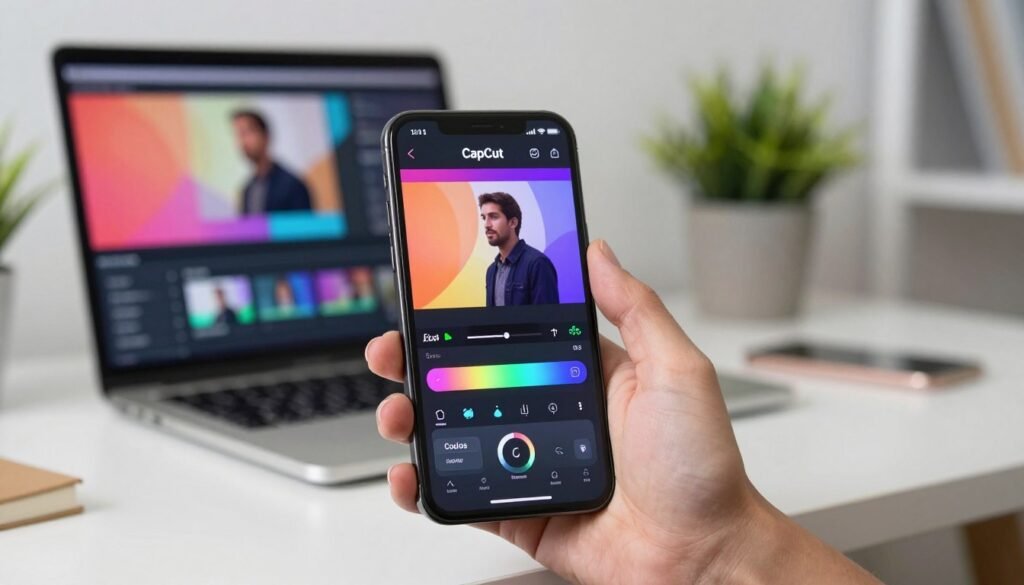
Corregir exposición, contraste y temperatura de color
La coherencia visual es fundamental para que el espectador no se distraiga. Utiliza las herramientas de ajuste para equilibrar la exposición y asegurar que las sombras y luces tengan un rango dinámico adecuado.
Ajustar la temperatura de color permite transmitir emociones específicas, como calidez en escenas familiares o frialdad en entornos urbanos. No olvides revisar cada clip para que el tono general sea uniforme a lo largo de todo el proyecto.
Crear cámara lenta, aceleraciones y rampas de velocidad
La velocidad no es solo un efecto decorativo, sino una herramienta narrativa poderosa. Puedes usar la cámara lenta para enfatizar un momento dramático o una aceleración para saltar partes tediosas de una acción.
Las rampas de velocidad permiten transiciones suaves entre diferentes ritmos, lo que aporta un dinamismo muy profesional. Con CapCut, puedes definir puntos exactos en la línea de tiempo para que el cambio de velocidad se sienta fluido y natural.
Aplicar zooms, fotogramas clave y seguimiento de movimiento
Los fotogramas clave son esenciales para añadir movimiento a elementos estáticos. Puedes aplicar zooms sutiles para dirigir la atención del espectador hacia un detalle importante sin necesidad de haber grabado un primer plano.
El seguimiento de movimiento es otra función avanzada de CapCut IA que permite anclar textos o efectos a objetos en movimiento. Esta técnica ahorra mucho tiempo y garantiza que los elementos gráficos sigan la acción de forma precisa.
Cómo mantener la naturalidad al animar una imagen
Al animar elementos, el error más común es el exceso de velocidad o los movimientos bruscos. Para lograr un resultado orgánico, utiliza curvas de animación suaves que comiencen y terminen con una aceleración gradual.
Recuerda que la CapCut IA puede ayudarte a suavizar estos movimientos automáticamente. Mantener la sutileza es la mejor estrategia para que el espectador se centre en el mensaje y no en el efecto visual.
Cómo usar CapCut para vídeos verticales atractivos
Crear vídeos verticales que realmente enganchen requiere una estrategia clara desde el primer segundo. Al editar vídeo móvil, el formato vertical se ha convertido en el estándar de oro para conectar con audiencias en plataformas de ritmo rápido.
Utilizar herramientas como CapCut te permite transformar clips sencillos en piezas de alto impacto. La clave reside en mantener la atención del espectador mediante un montaje dinámico y visualmente coherente.
Captar la atención durante los primeros segundos
El espectador decide en menos de tres segundos si seguirá viendo tu vídeo o deslizará hacia el siguiente. Debes presentar un gancho visual o sonoro potente que despierte curiosidad inmediata.
Evita introducciones largas o logotipos estáticos que ralentizan el inicio. En su lugar, comienza directamente con la acción o una pregunta intrigante que invite a quedarse hasta el final.
Organizar gancho, desarrollo y llamada a la acción
Una estructura sólida es fundamental para que tu mensaje llegue con claridad. Puedes organizar tu contenido siguiendo este esquema:
- Gancho: Un elemento visual impactante o una frase que prometa valor.
- Desarrollo: Información concisa, cortes rápidos y uso de plantillas para mantener el ritmo.
- Llamada a la acción (CTA): Una invitación directa a comentar, seguir o guardar el vídeo.
Adaptar el montaje a TikTok, Instagram Reels y YouTube Shorts
Aunque estas plataformas comparten el formato vertical, cada una tiene sus particularidades. CapCut facilita este proceso permitiéndote ajustar la relación de aspecto de forma sencilla para cada red social.
Aprovecha las plantillas disponibles para adaptar tu estilo a las tendencias actuales de cada comunidad. Recuerda que la consistencia visual ayuda a que tu perfil sea reconocido rápidamente por tus seguidores.
Errores de encuadre que hacen que un vídeo pierda impacto
Un error común es descuidar la composición, lo que puede arruinar la calidad profesional de tu trabajo. Evita los siguientes fallos:
- Cortar rostros: Asegúrate de que los ojos estén siempre en el tercio superior del encuadre.
- Espacio vacío excesivo: No dejes demasiado aire sobre la cabeza, ya que resta cercanía.
- Textos fuera de zona: Mantén los subtítulos y elementos gráficos lejos de los bordes donde se superponen los iconos de la interfaz de la aplicación.
Exportar y publicar sin perder calidad
Aprender a exportar correctamente es la diferencia entre un vídeo amateur y uno con acabado profesional. Cuando terminas de editar vídeo móvil, el proceso de guardado es el paso definitivo para que tu contenido brille en las redes sociales.
Elegir códec, resolución, formato y tasa de bits
Para obtener los mejores resultados en CapCut, es fundamental ajustar la resolución a 1080p o 4K, dependiendo de la plataforma. Mantener una tasa de fotogramas de 30 o 60 fps garantiza una fluidez visual óptima para el espectador.
El formato MP4 es el estándar más compatible para cualquier red social. Ajustar la tasa de bits (bitrate) de forma manual permite equilibrar el peso del archivo con la nitidez de la imagen, evitando que el vídeo se vea pixelado tras la compresión de la plataforma.
Comprobar el vídeo exportado antes de subirlo a una plataforma
Nunca subas un vídeo sin verlo completo primero. Es vital revisar que no existan cortes bruscos, errores en los subtítulos o problemas de sincronización entre el audio y la imagen.
Dedicar un minuto extra a esta revisión te ahorrará tener que borrar y resubir el contenido. Asegúrate de que el encuadre sea el correcto y que ningún elemento importante quede oculto por los botones de la interfaz de la aplicación.
Reducir el tamaño del archivo sin degradar la imagen
Si el archivo es demasiado pesado, puedes ajustar la tasa de bits a un nivel «recomendado» dentro de la herramienta. Esto permite mantener una calidad visual excelente sin que el vídeo tarde una eternidad en cargarse.
La clave está en encontrar el punto medio donde la compresión no afecte la legibilidad de los textos. Un archivo optimizado facilita que el algoritmo de la plataforma procese tu vídeo con mayor rapidez.
Lista de comprobación final para audio, subtítulos y encuadre
- Audio: Verifica que los niveles de voz sean claros y no saturen.
- Subtítulos: Revisa que la ortografía sea correcta y que el texto sea legible.
- Encuadre: Confirma que el sujeto principal esté centrado y no haya elementos distractores en los bordes.
- CapCut: Asegúrate de haber eliminado cualquier marca de agua final si no deseas incluirla.
Errores frecuentes al editar con CapCut y cómo evitarlos
Incluso con las mejores herramientas, es fácil caer en trampas que restan profesionalidad a tus creaciones. Muchos usuarios de CapCut se dejan llevar por la emoción de las funciones avanzadas, olvidando que la sencillez suele ser la clave del éxito.
Abusar de efectos, transiciones y plantillas prediseñadas
Es tentador aplicar cada efecto disponible, pero el exceso suele saturar al espectador. Las plantillas son excelentes para ahorrar tiempo, aunque si no las personalizas, tu contenido perderá su identidad única.
Intenta usar transiciones solo cuando aporten valor narrativo. Un vídeo cargado de elementos visuales innecesarios distrae al público del mensaje principal que deseas transmitir.
Confiar en la IA sin revisar cortes, textos o voces
La tecnología de CapCut IA es una aliada poderosa, pero no es infalible. Delegar por completo la edición puede resultar en errores de transcripción en los subtítulos o cortes de audio poco naturales.
Siempre debes supervisar el trabajo automático. Un pequeño ajuste manual garantiza que el tono de voz y la precisión del texto sean perfectos antes de compartir tu obra.
Descuidar la coherencia visual y el ritmo narrativo
La falta de un hilo conductor es uno de los fallos más graves en la edición móvil. Si los clips no tienen una relación lógica entre sí, el espectador perderá el interés rápidamente.
Mantén un ritmo constante que acompañe a la música. La coherencia visual, lograda mediante una paleta de colores uniforme, ayuda a que tu vídeo se sienta como una pieza profesional y bien estructurada.
Cómo crear una rutina de revisión antes de publicar
Establecer un protocolo de control de calidad es fundamental para evitar errores evitables. Dedica unos minutos a visualizar el proyecto completo en silencio para detectar fallos de ritmo.
Después, revisa los subtítulos palabra por palabra y verifica que el volumen de la música no opaque las voces. Esta rutina sencilla elevará la calidad de tus vídeos de forma notable.
| Error Común | Impacto Negativo | Solución Profesional |
|---|---|---|
| Exceso de efectos | Distracción visual | Aplicar con moderación |
| IA sin supervisión | Errores de texto/audio | Revisión manual detallada |
| Plantillas genéricas | Falta de identidad | Personalizar elementos clave |
| Ritmo errático | Pérdida de audiencia | Sincronizar con el audio |
Conclusión
Dominar la creación de contenido audiovisual desde tu teléfono es un proceso que combina técnica y visión personal. CapCut se posiciona como una herramienta poderosa para planificar, editar y exportar vídeos de alta calidad con un flujo de trabajo eficiente.
Las funciones de inteligencia artificial, las plantillas dinámicas y los subtítulos automáticos son aliados valiosos en tu día a día. Estos recursos ahorran tiempo, pero el éxito real depende de tu supervisión y de tu criterio creativo al tomar decisiones finales.
Te animamos a integrar una rutina sencilla en tus proyectos. Comienza por preparar bien cada clip, edita con una intención clara, revisa cada detalle del montaje y publica siempre con la configuración adecuada para cada red social.
La práctica constante te permitirá sacar el máximo provecho a CapCut. Experimenta con nuevas funciones, mantén tu estilo propio y observa cómo tus vídeos ganan impacto en plataformas como TikTok o Instagram. Tu capacidad para contar historias es el elemento que marca la diferencia en cada pieza que compartes.